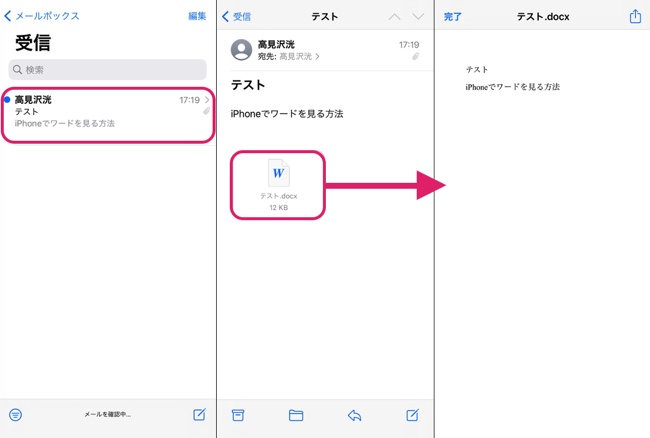
メールで届いたword文書を Iphoneで慌てず簡単にチェックする方法 Dime アットダイム
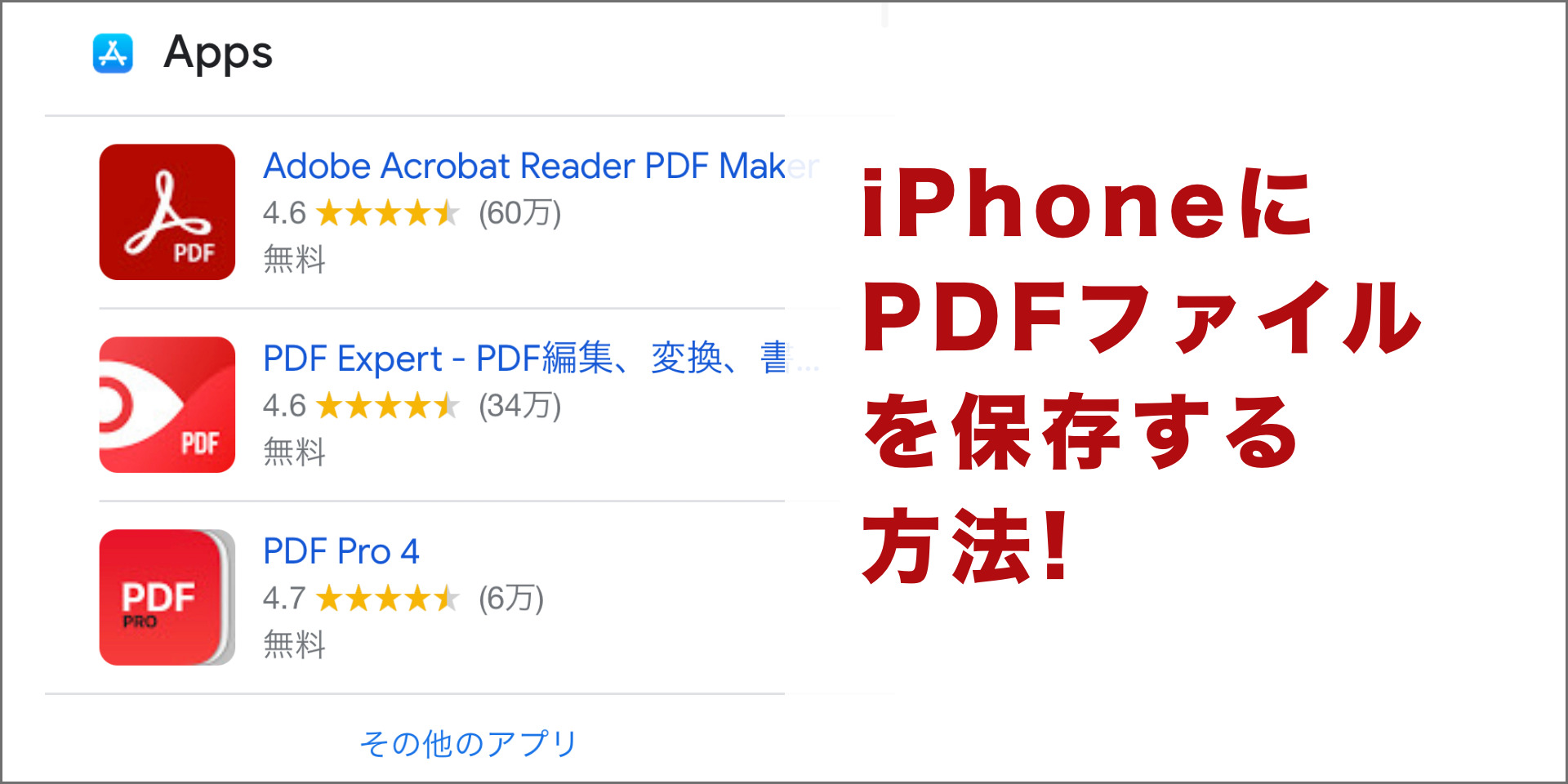
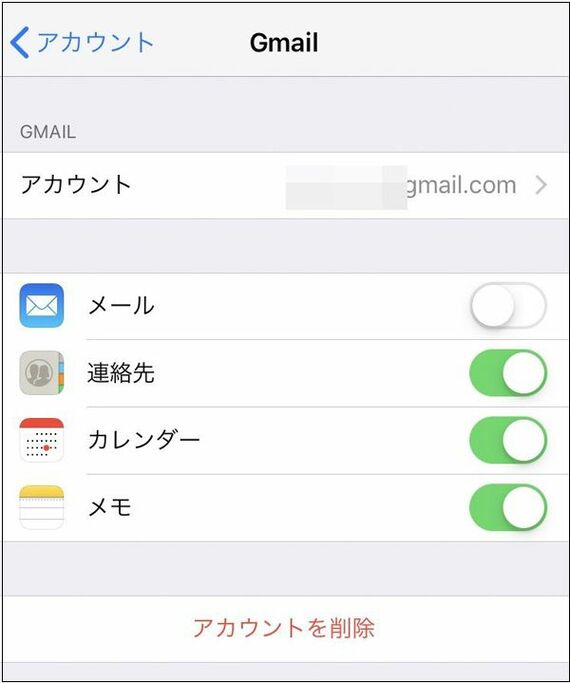
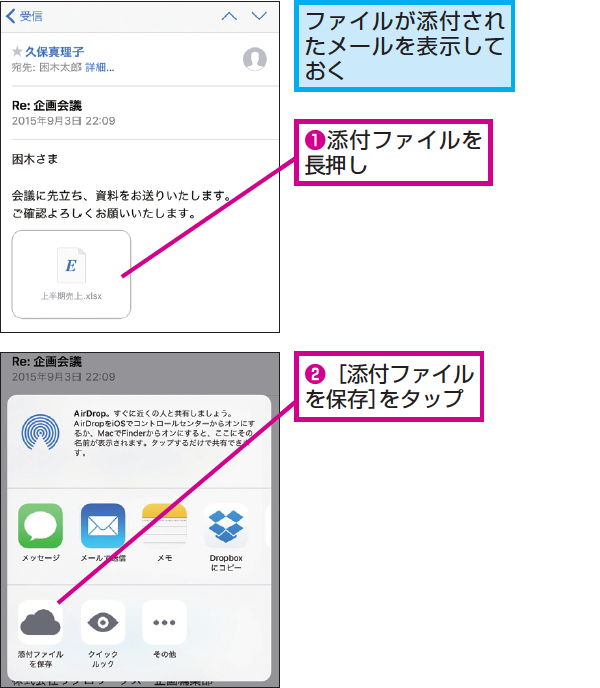
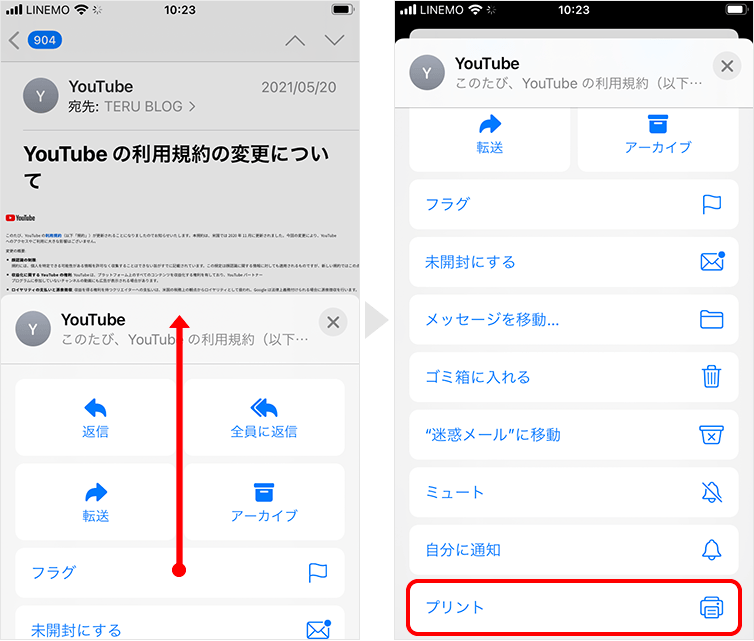
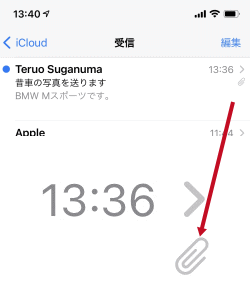
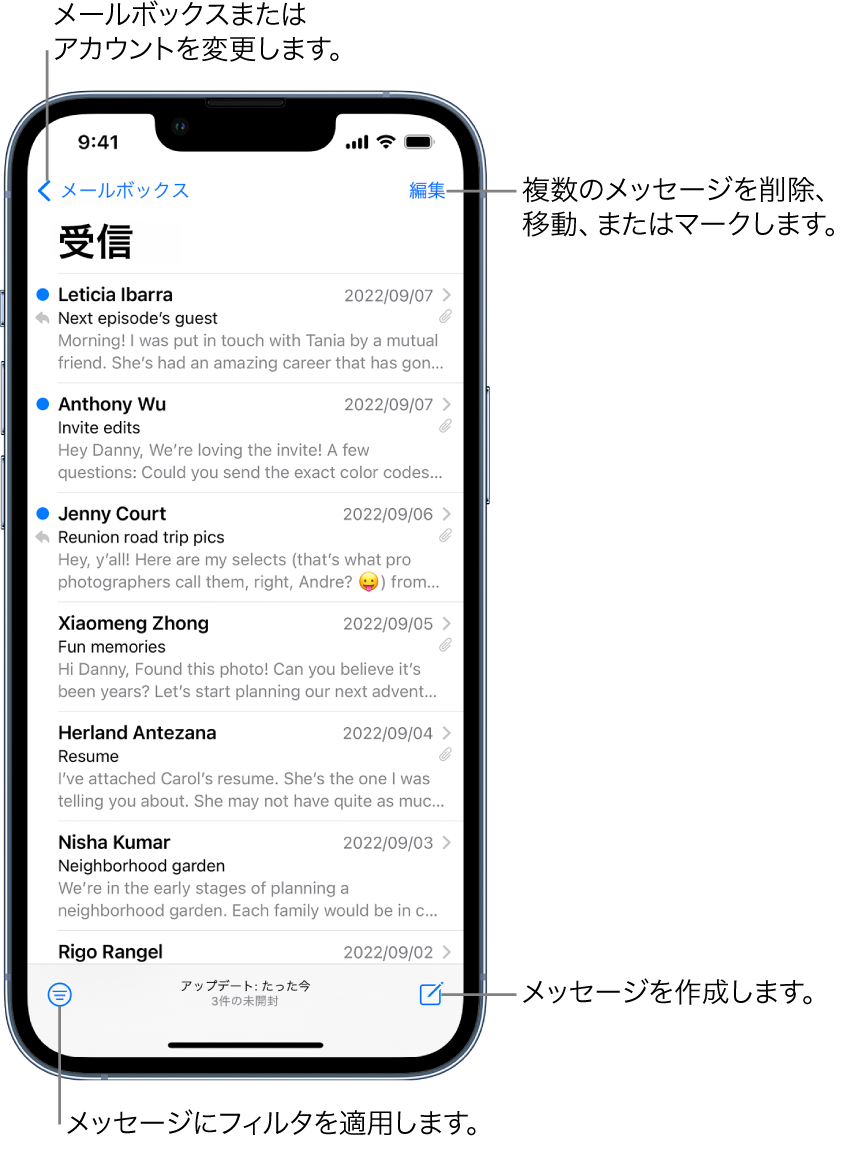
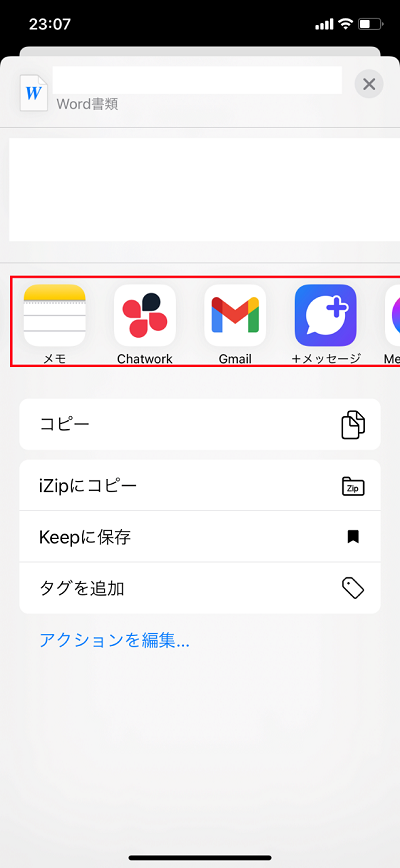
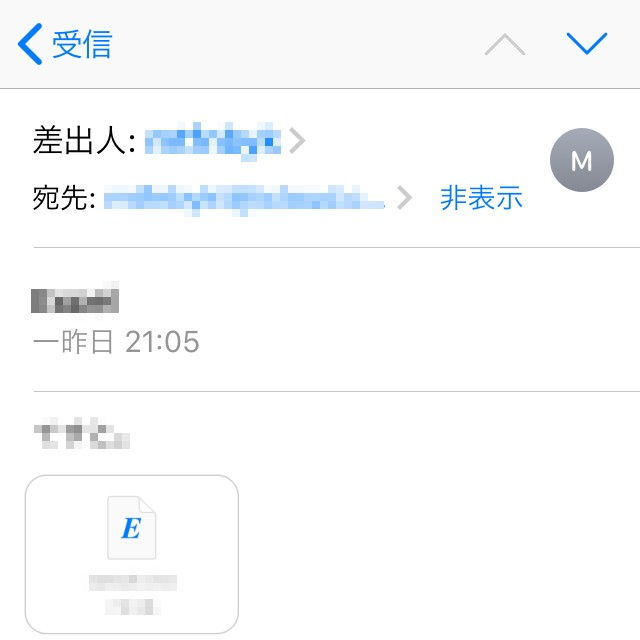
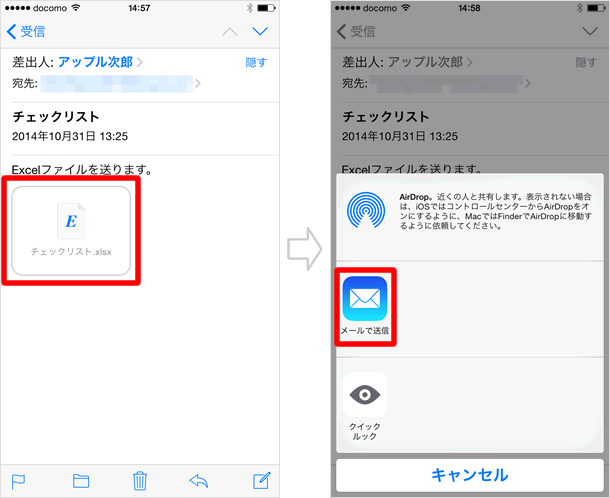
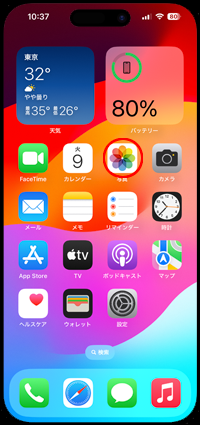
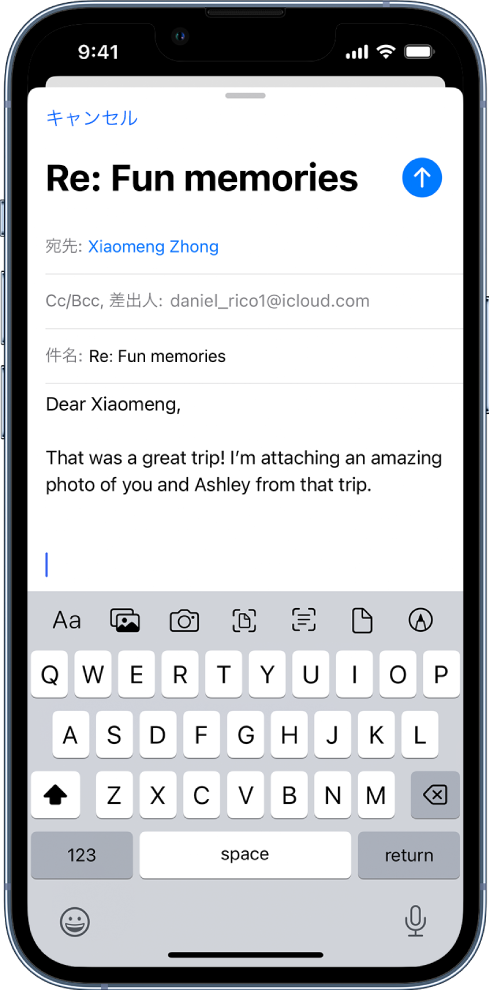
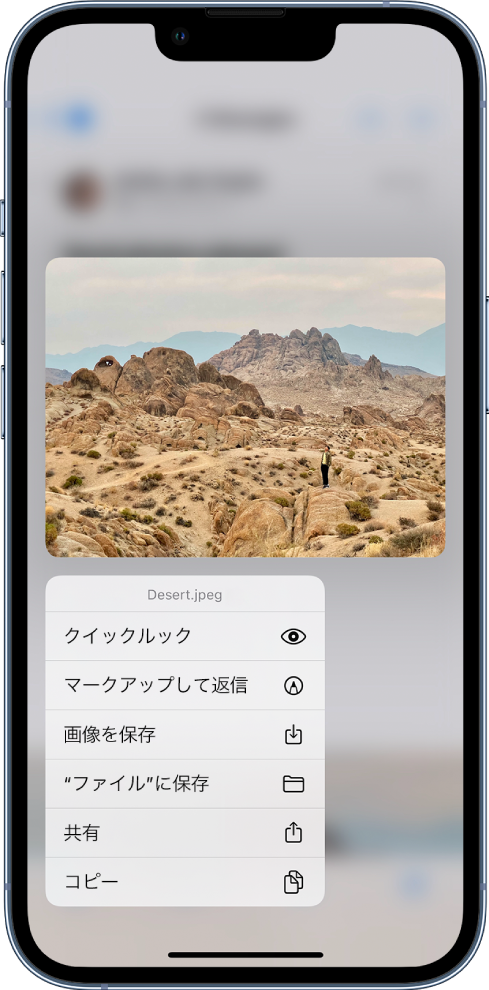
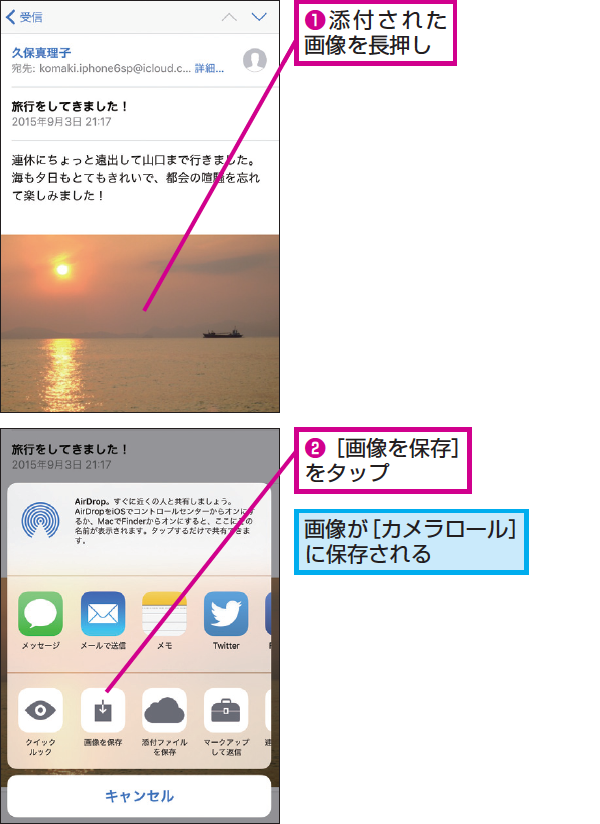
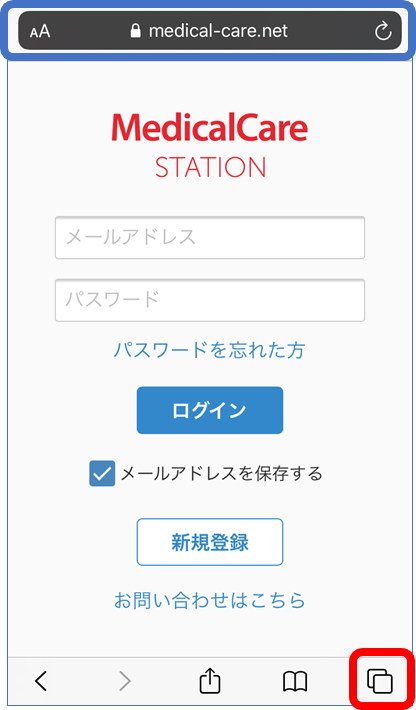
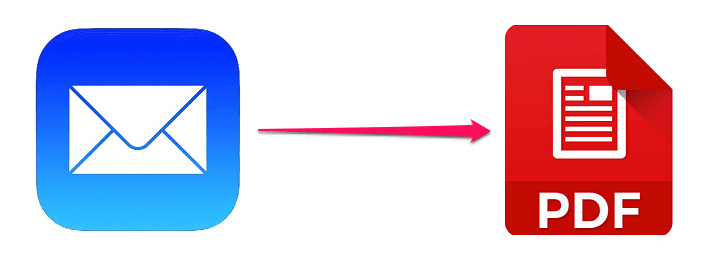
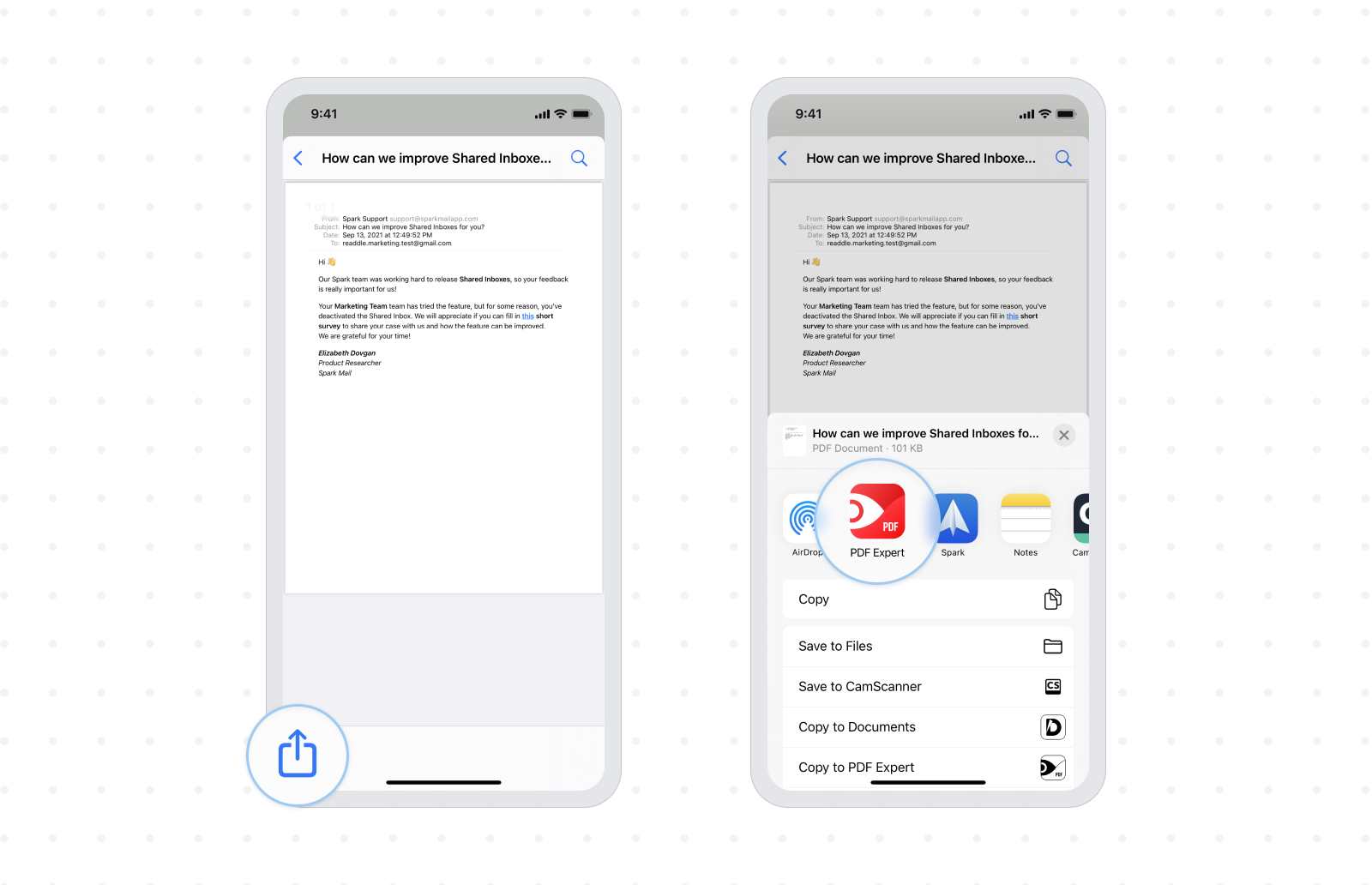
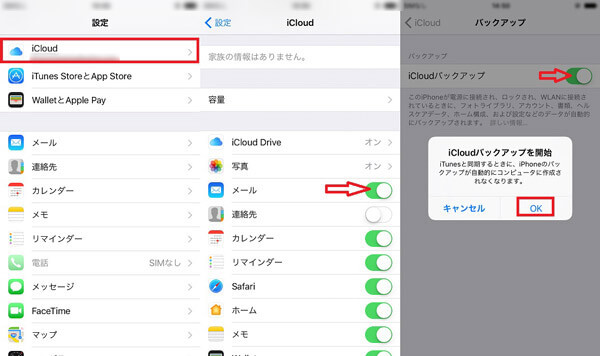
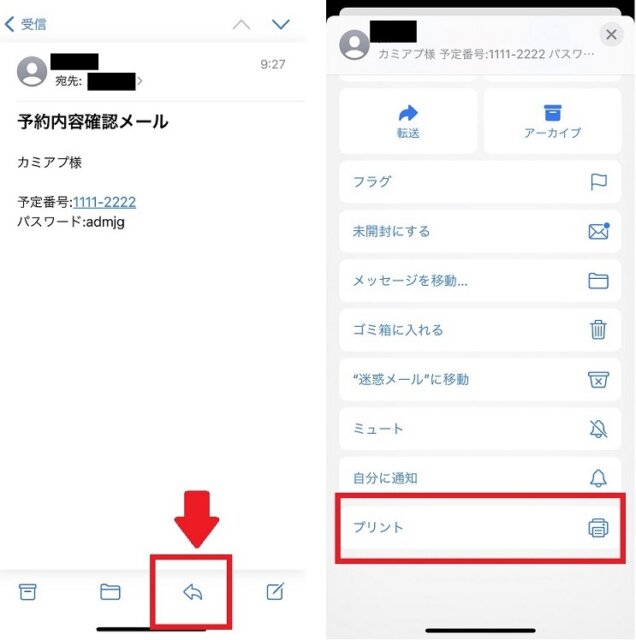
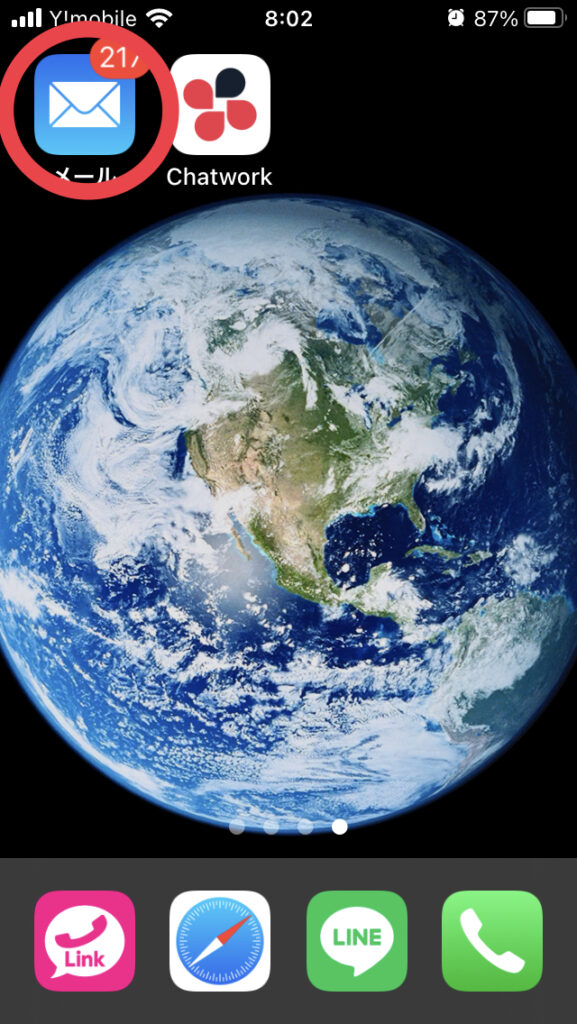
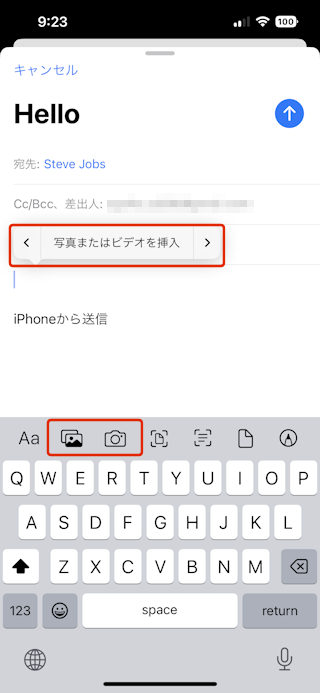
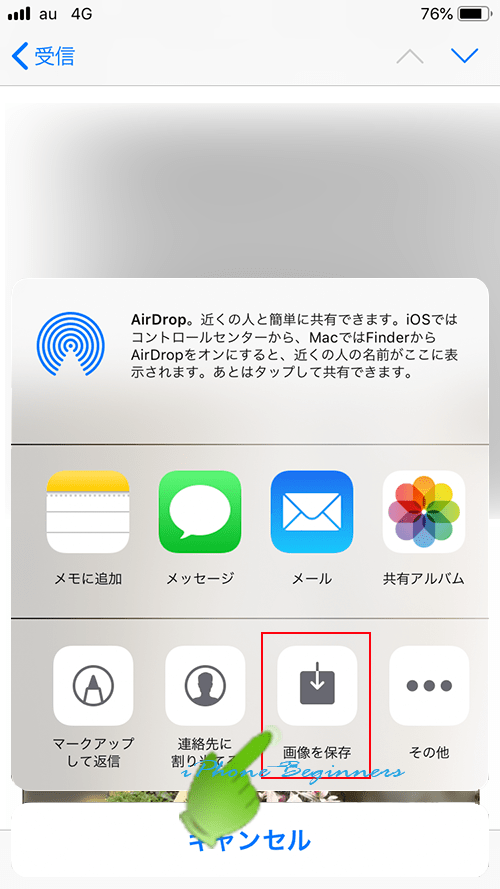
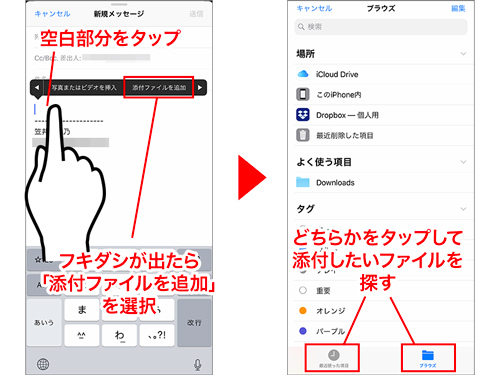
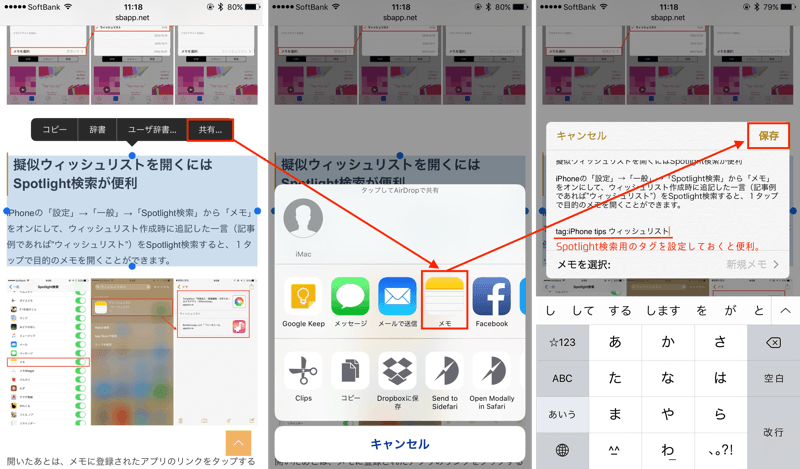
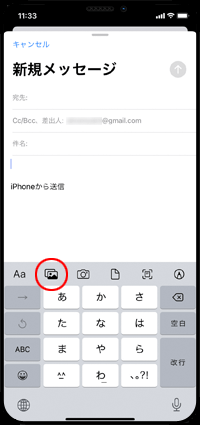
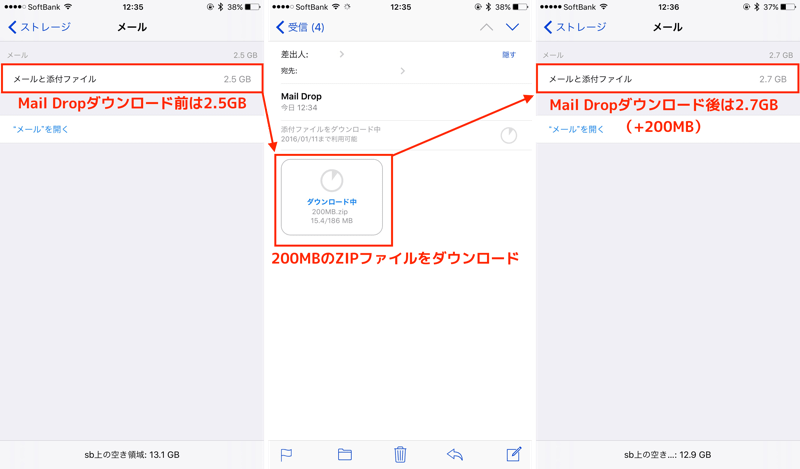
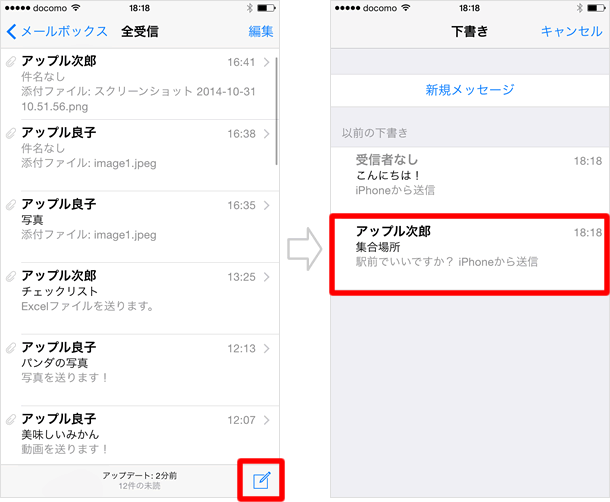
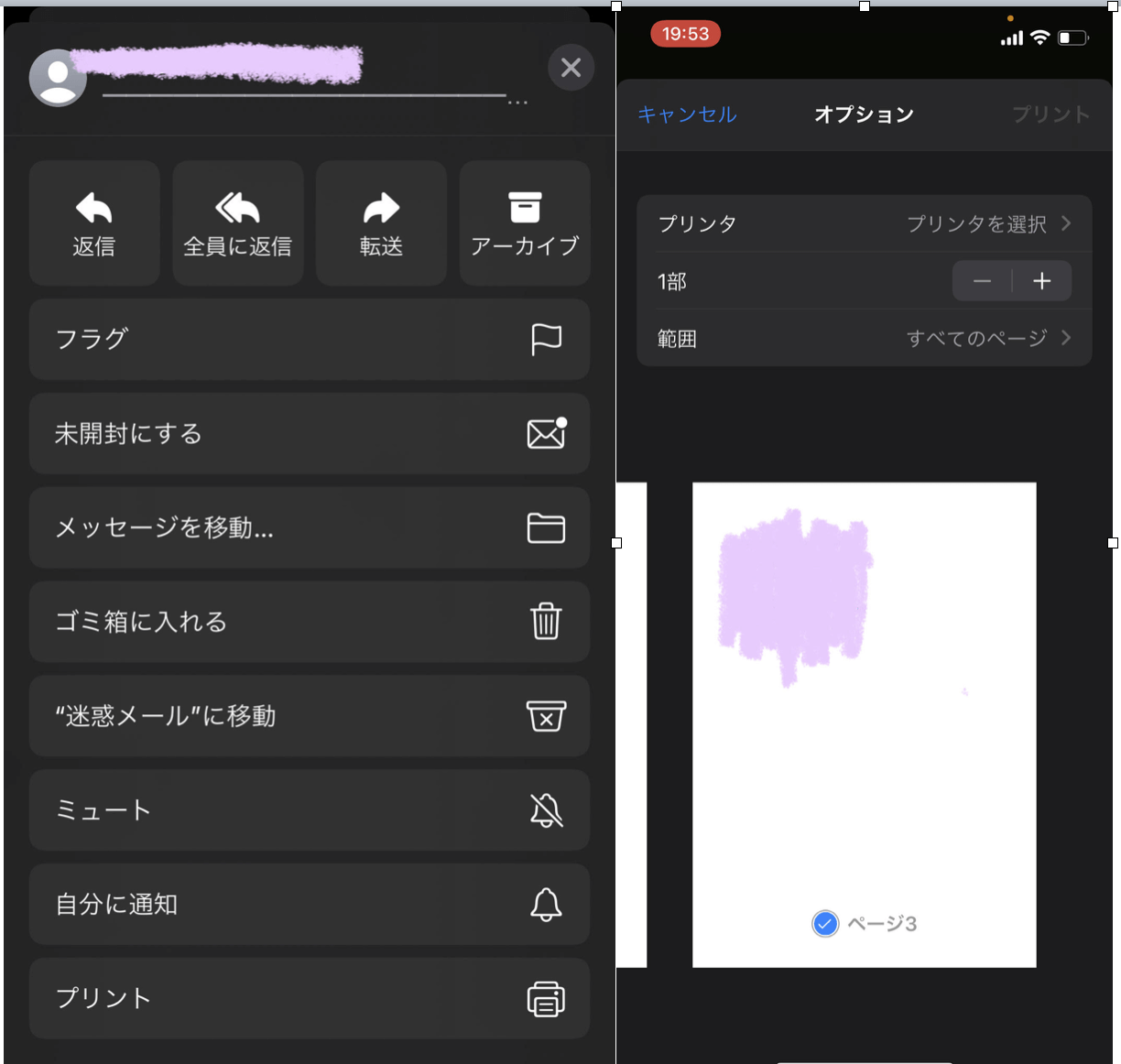
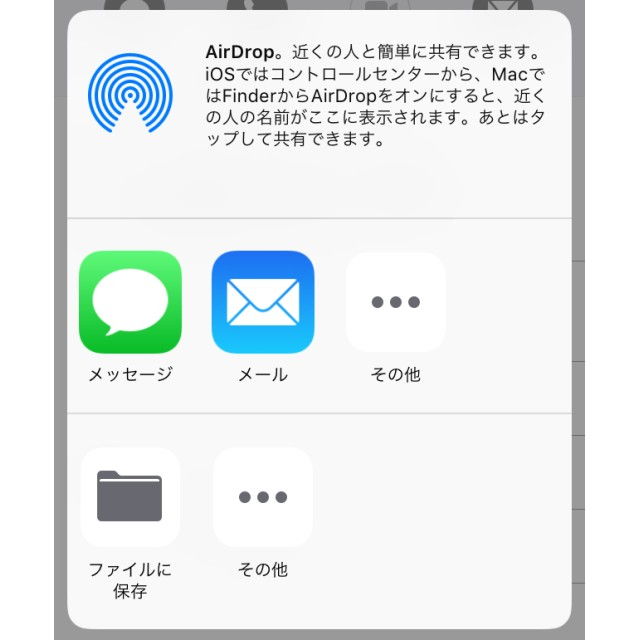
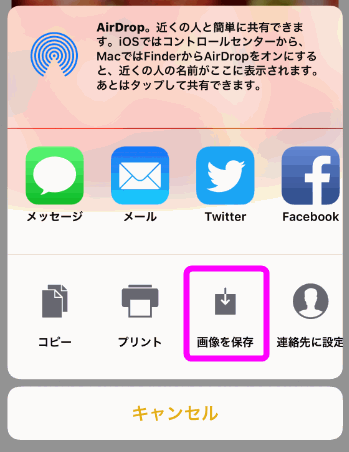
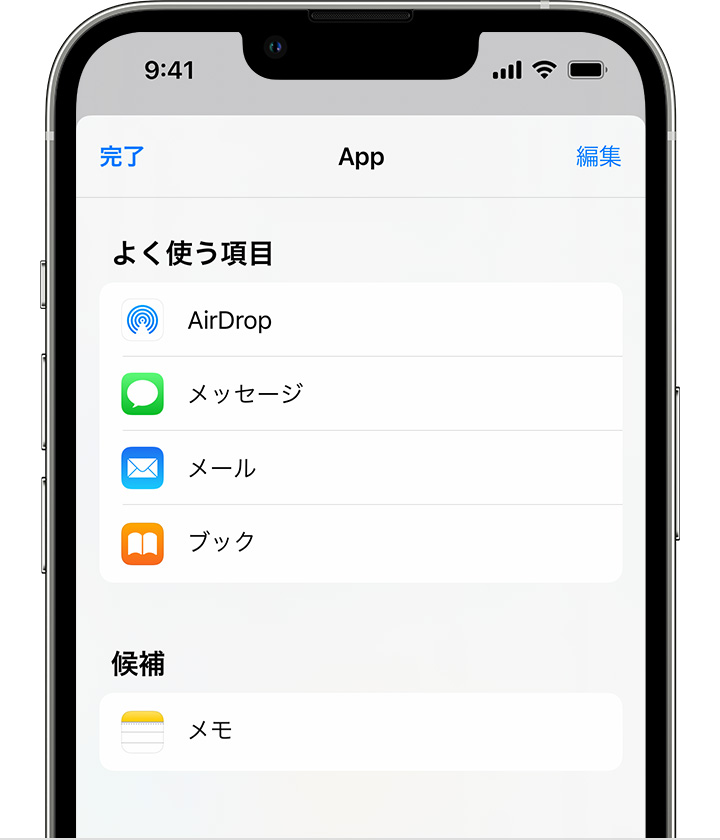
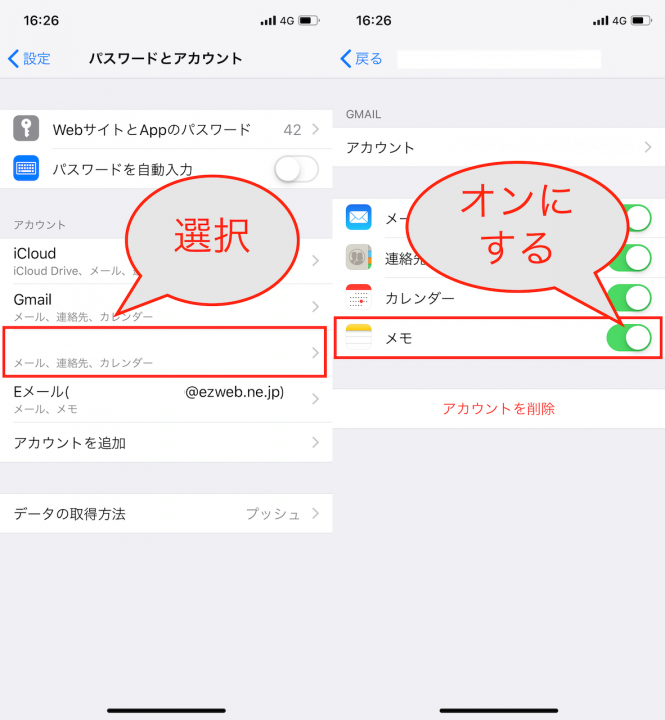
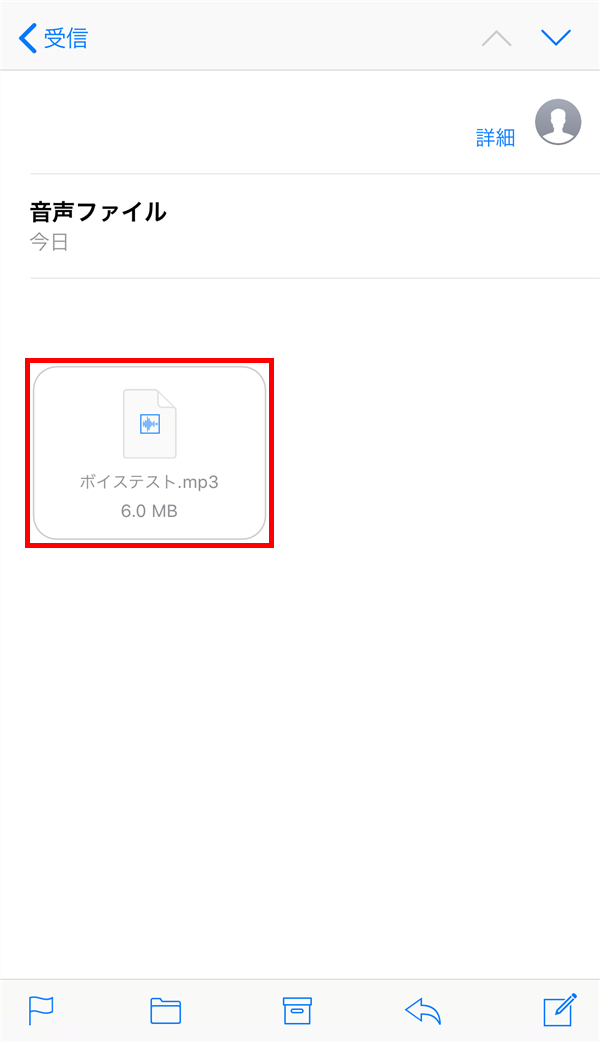
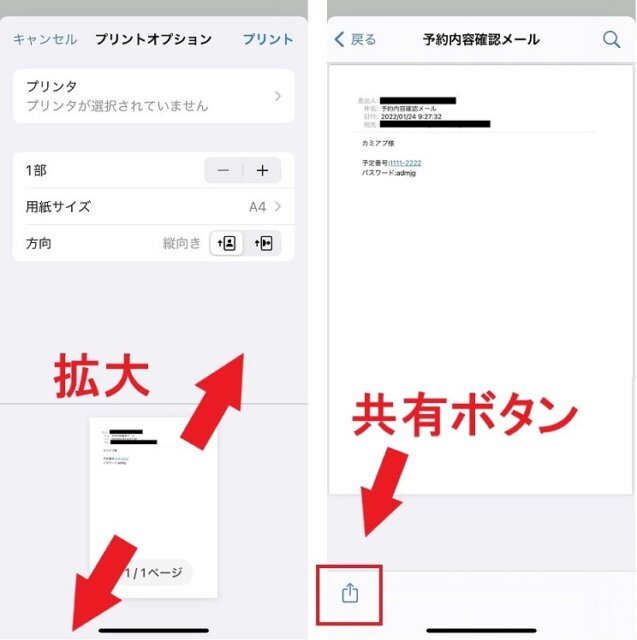
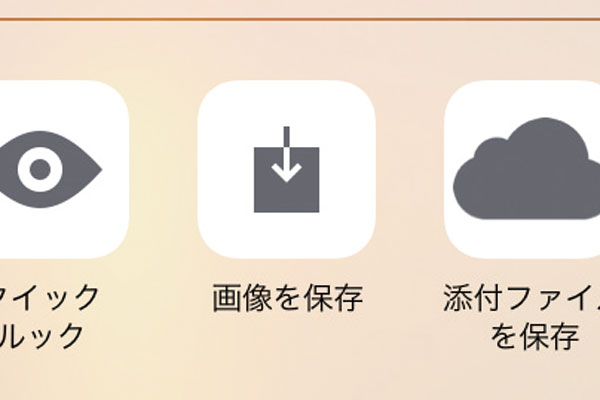
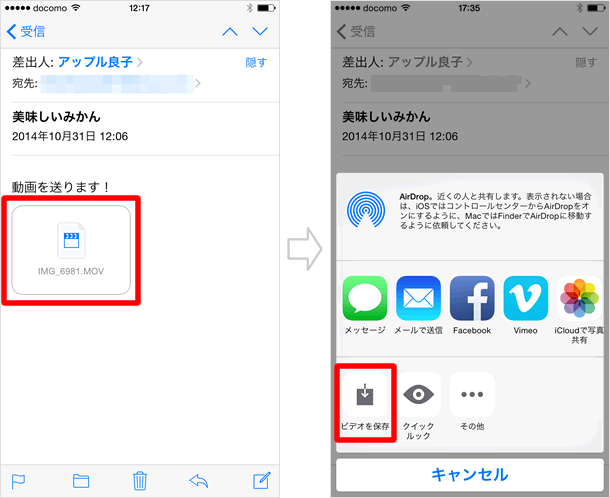
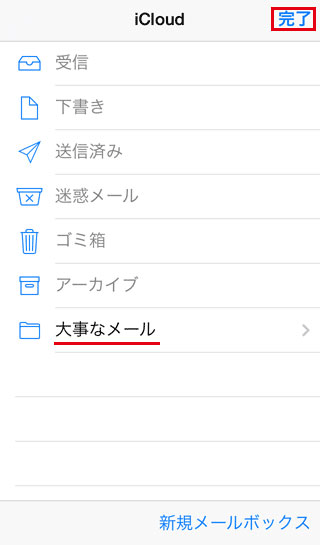
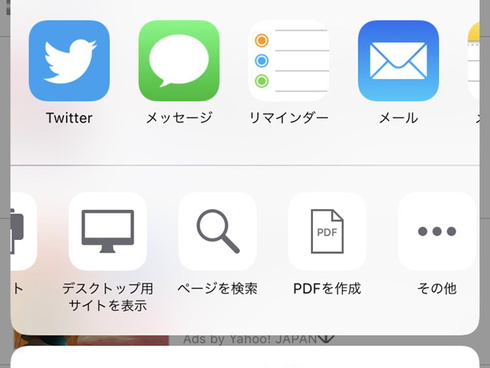
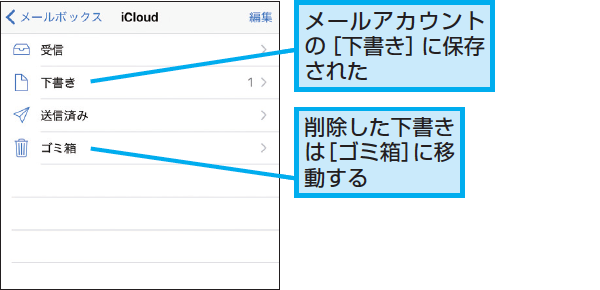
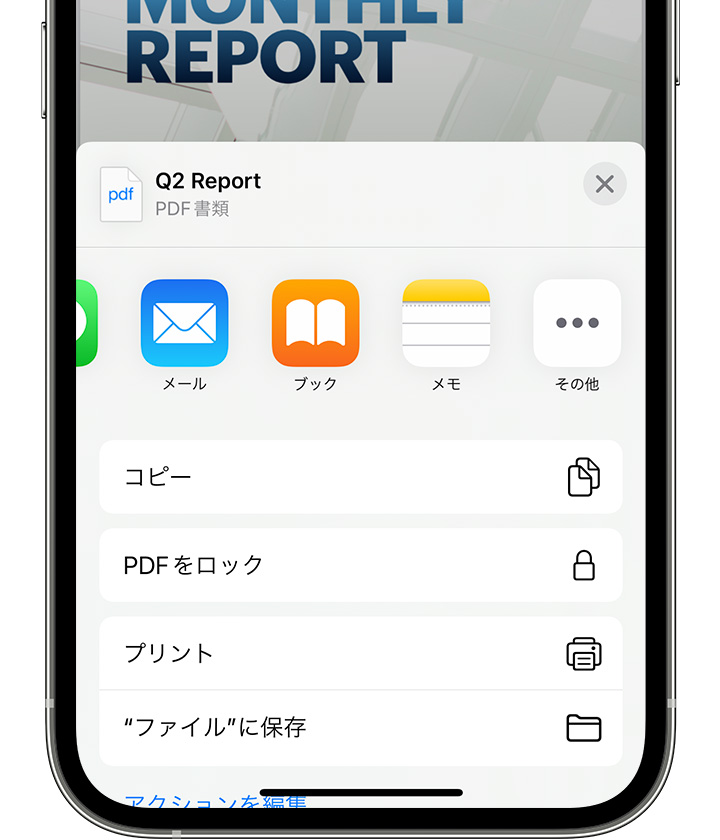
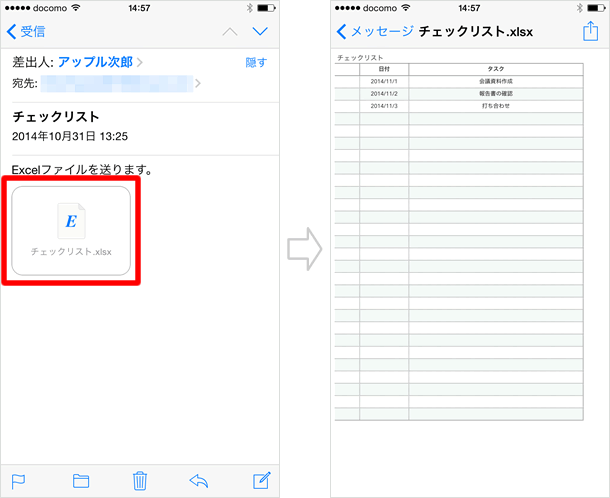
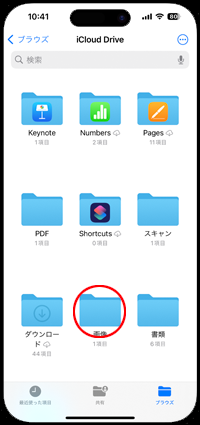
IPhone または iPad で Gmail アプリ を開きます。 メールを開きます。 添付ファイルをタップして開きます。 添付ファイルをもう一度タップします。 右上にある共有アイコン をタップします。 画 1.iPhoneで「メール」アプリをタップ 2受信トレイから保存したい画像が添付されているメールをタップ 3保存したい画像を長押し 4写真に追加をタップ 保存した画像はiPhone
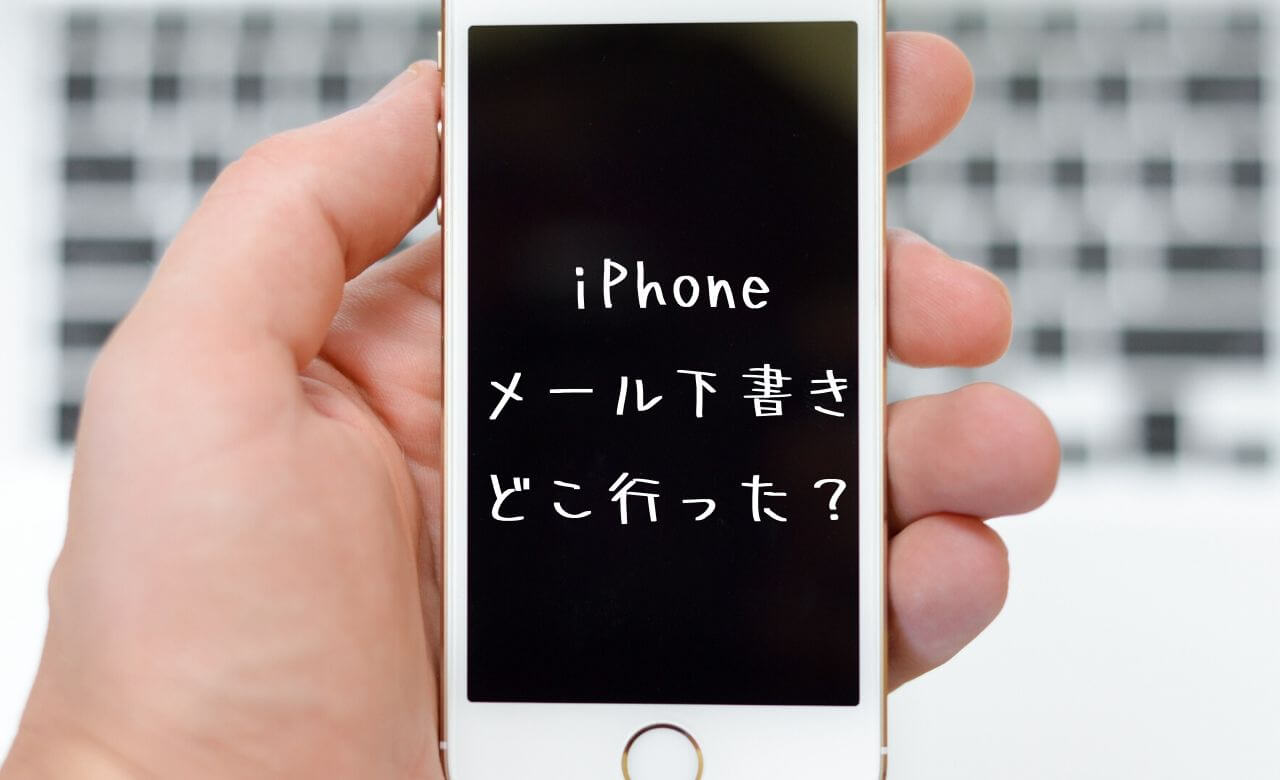
Iphone メール 画像 保存 pdf
Iphone メール 画像 保存 pdf-
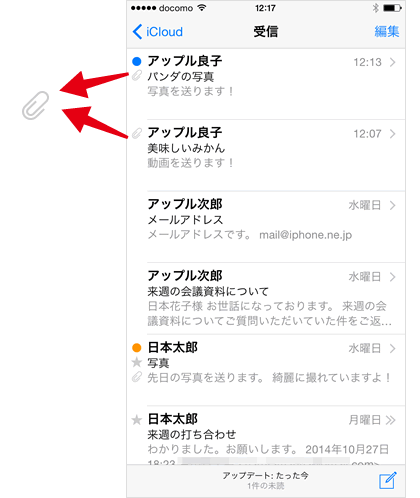
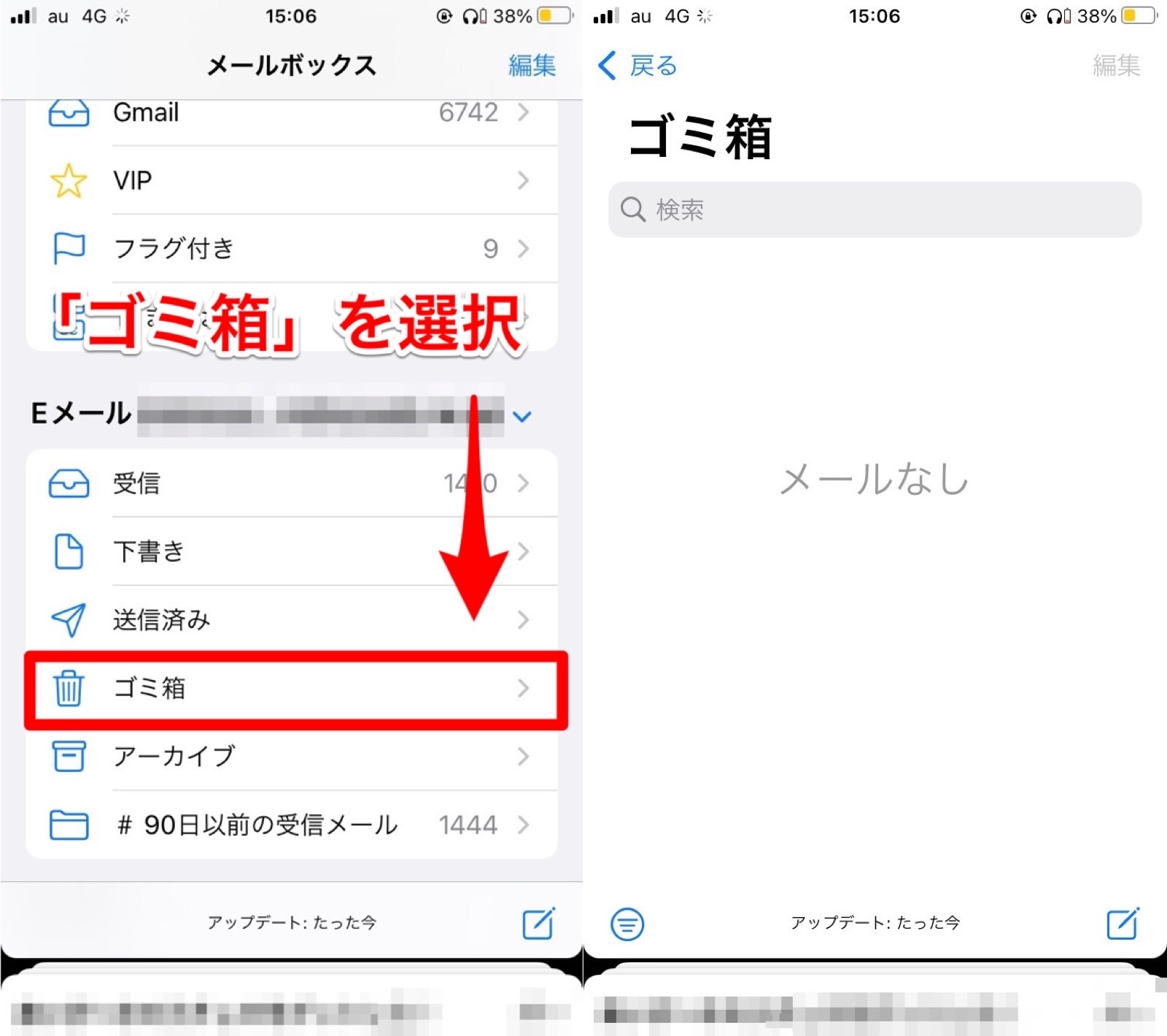
メールの操作方法 添付ファイルの開き方 保存方法 Teachme Iphone
Iphone メール 画像 保存 pdfのギャラリー
各画像をクリックすると、ダウンロードまたは拡大表示できます
 |  | |
 |  |  |
 |  |  |
「Iphone メール 画像 保存 pdf」の画像ギャラリー、詳細は各画像をクリックしてください。
 |  |  |
 |  |  |
 |  |  |
「Iphone メール 画像 保存 pdf」の画像ギャラリー、詳細は各画像をクリックしてください。
 |  |  |
 |  |  |
 |  |  |
「Iphone メール 画像 保存 pdf」の画像ギャラリー、詳細は各画像をクリックしてください。
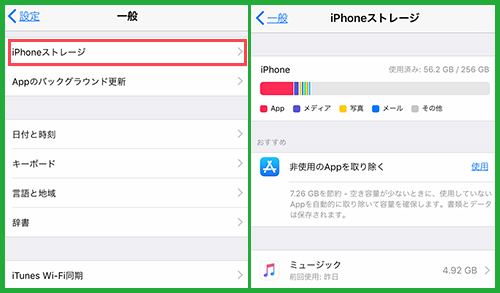 | 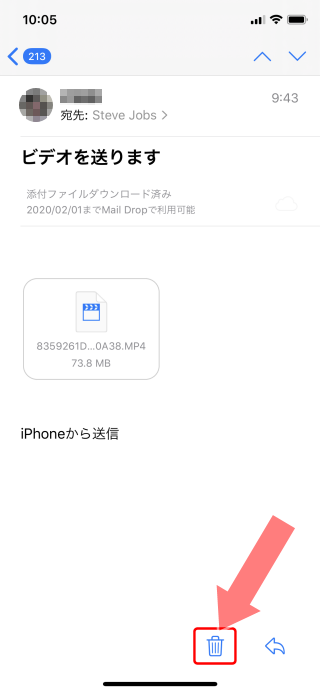 | 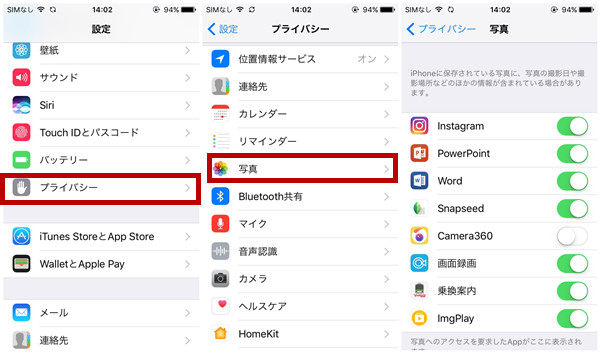 |
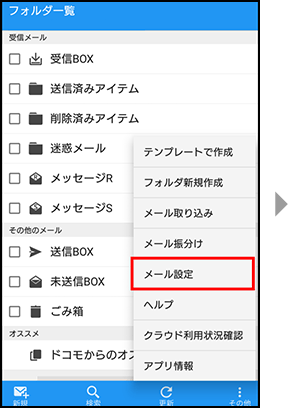 |  |  |
|  |  |
「Iphone メール 画像 保存 pdf」の画像ギャラリー、詳細は各画像をクリックしてください。
 |  |  |
 |  |  |
 |  |  |
「Iphone メール 画像 保存 pdf」の画像ギャラリー、詳細は各画像をクリックしてください。
 |  | |
 |  |  |
 |  | |
「Iphone メール 画像 保存 pdf」の画像ギャラリー、詳細は各画像をクリックしてください。
 |  |  |
 |  |  |
 |  |  |
「Iphone メール 画像 保存 pdf」の画像ギャラリー、詳細は各画像をクリックしてください。
 |  |  |
 |  |  |
 |  |  |
「Iphone メール 画像 保存 pdf」の画像ギャラリー、詳細は各画像をクリックしてください。
 |  |  |
 | |  |
 |  |  |
「Iphone メール 画像 保存 pdf」の画像ギャラリー、詳細は各画像をクリックしてください。
 |  |  |
 |  |  |
 |  |  |
「Iphone メール 画像 保存 pdf」の画像ギャラリー、詳細は各画像をクリックしてください。
 |  |  |
 |  | |
 |  |  |
「Iphone メール 画像 保存 pdf」の画像ギャラリー、詳細は各画像をクリックしてください。
 |  |  |
 |  |


0 件のコメント:
コメントを投稿